Manual do Usuário Clinz
Tudo o que você precisa para dominar o Clinz e gerenciar sua clínica com eficiência. Linguagem simples, exemplos práticos e passo a passo ilustrado em 27 capítulos.
Bem-vindo ao Clinz
O que é o Clinz
O Clinz é um sistema completo de gestão para clínicas de saúde. Ele reúne tudo o que sua clínica precisa em um só lugar: agenda, prontuário eletrônico, financeiro, estoque, faturamento TISS, notas fiscais, marketing e muito mais.
Ao invés de usar planilhas, cadernos e vários sistemas separados, com o Clinz você centraliza toda a operação da clínica em uma plataforma moderna, segura e fácil de usar. O sistema funciona 100% na nuvem — basta abrir o navegador e acessar. Não precisa instalar nada.
Para quem serve
O Clinz foi desenvolvido para todos os tipos de clínicas e consultórios de saúde:
- Clínicas médicas — consultórios, policlínicas, clínicas de especialidades
- Clínicas odontológicas — dentistas, ortodontistas, implantodontistas
- Clínicas de estética — dermatologia, harmonização facial, laser
- Clínicas veterinárias e pet shops — atendimento de animais, com tutores, vacinação e carteira de vacinação digital
- Nutricionistas — consultórios e clínicas de nutrição
- Psicólogos — consultórios e clínicas de psicologia
Como acessar
- 1
Abra o navegador
Use Google Chrome, Firefox, Safari ou Edge (versões atualizadas). - 2
Digite o endereço
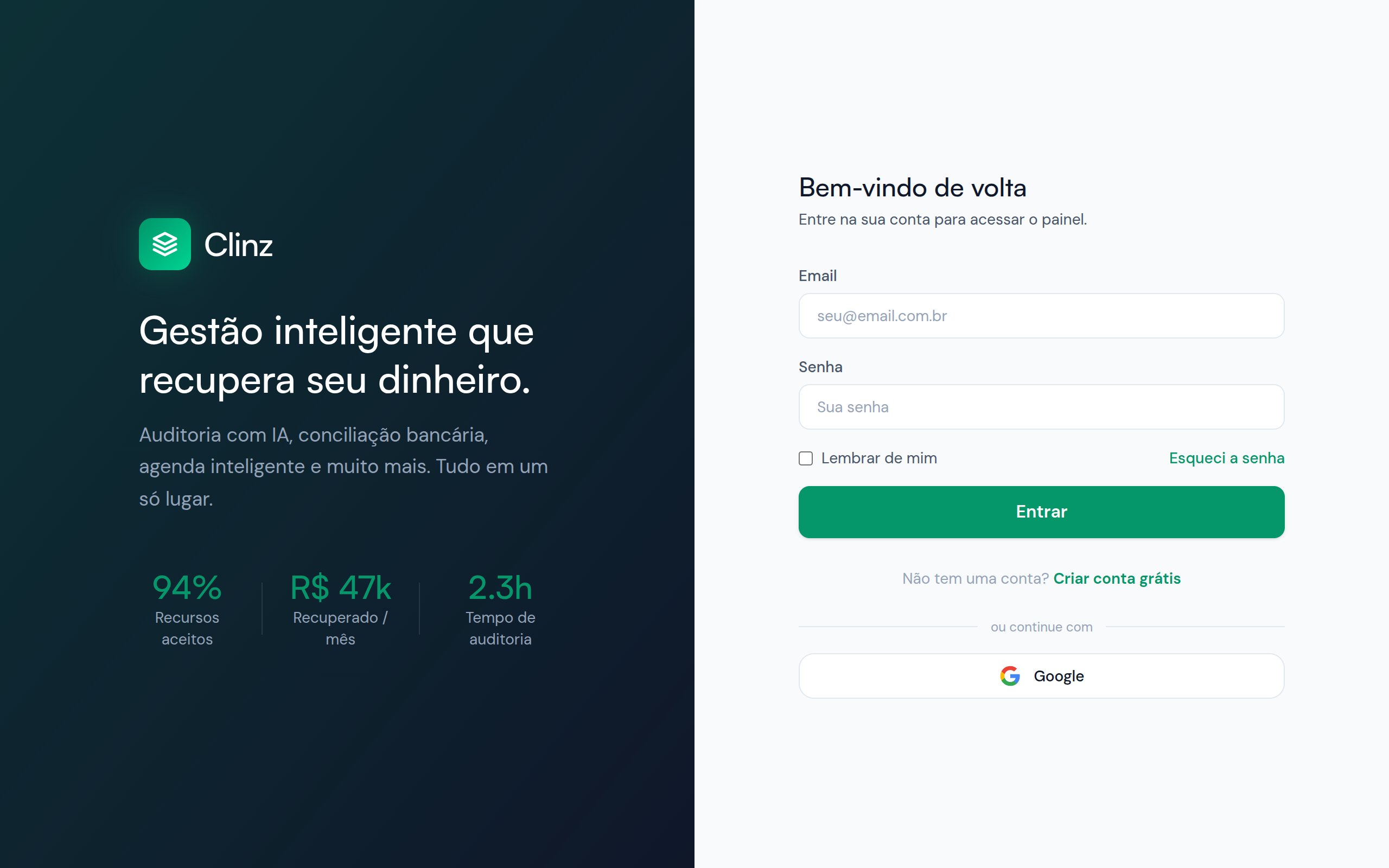
Acesseclinz.com.br/loginna barra de endereços. - 3
Faça login
Digite seu e-mail e senha cadastrados. Clique emEntrar. - 4
Pronto!
Você será levado ao Dashboard da sua clínica.
Primeiros Passos
Criar conta
Para começar a usar o Clinz, você precisa criar uma conta. O processo é rápido e leva menos de 2 minutos:
- 1
Acesse o cadastro
Vá emclinz.com.br/onboardinge clique emComeçar grátis. - 2
Dados da clínica
Preencha o nome da clínica, CNPJ (opcional), especialidade e número de profissionais. - 3
Dados do responsável
Informe seu nome completo, e-mail profissional e crie uma senha segura (mínimo 8 caracteres, com letra e número). - 4
Confirmação
Verifique seu e-mail e clique no link de confirmação. Sua conta estará ativa e pronta para uso.
Tour inicial
Ao entrar pela primeira vez, o Clinz mostra um assistente de configuração com 6 passos para deixar tudo pronto:
- 1
Dados da clínica
Confirme nome, endereço e telefone da clínica. - 2
Logo e cores
Envie o logo da clínica e escolha a cor principal do sistema. - 3
Profissionais
Cadastre os profissionais que atendem na clínica (nome, especialidade, registro no conselho). - 4
Serviços
Adicione os serviços/procedimentos oferecidos com valores e duração. - 5
Horários
Defina os horários de funcionamento e intervalos de cada profissional. - 6
Convênios
Se a clínica aceita convênios, adicione-os aqui com a tabela de valores.
Personalizar marca
O Clinz permite que você personalize o sistema com a identidade visual da sua clínica. Isso aparece no login, no portal do paciente, nos e-mails e nos PDFs gerados pelo sistema.
- Logo: envie em PNG ou SVG (recomendado 400x400px com fundo transparente)
- Cor principal: escolha a cor que representa sua clínica para botões, links e destaques
- Favicon: o ícone que aparece na aba do navegador
Menu lateral
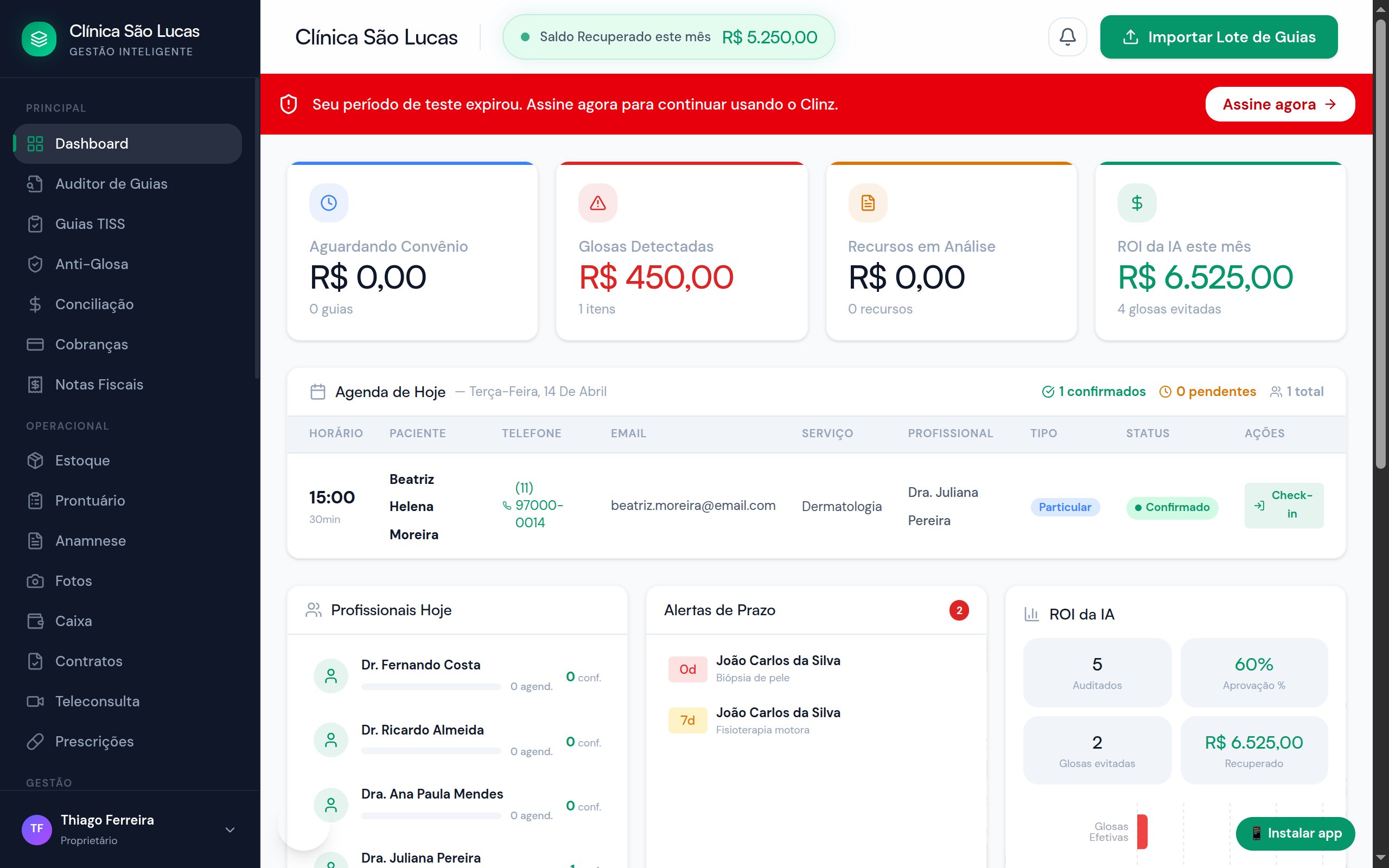
O menu lateral esquerdo é sua principal ferramenta de navegação. Ele agrupa as funcionalidades em seções: Principal, Operacional, Gestão, Automação, Marketing e Sistema. Os itens mais comuns são:
- Dashboard / Painel Médico — Visão geral com resumo do dia, alertas e métricas
- Agenda / Agenda Inteligente — Calendário de consultas e otimização por IA
- Pacientes / Tutores — Cadastro e histórico de pacientes (ou tutores, no pet)
- Prontuário e Documentos — Atendimentos, anamnese, documentos clínicos e fotos
- Financeiro — Cobranças, caixa, relatórios, repasses, comissões e conciliação
- Faturamento de convênios — Guias TISS, Anti-Glosa, Auditor de Guias com IA
- Estoque — Controle de materiais e insumos
- Marketing — Fidelidade, cupons, indicações e automações
- Configurações — Ajustes gerais, integrações, unidades e personalização
Header do sistema
Na parte superior da tela, você encontra informações importantes:
- Nome da clínica — exibido no canto superior esquerdo
- Sino de notificações — mostra alertas de agendamentos, pagamentos e guias. O número em vermelho indica quantas notificações não lidas você tem
- Seu perfil — clique no seu nome para acessar configurações pessoais, mudar senha ou sair do sistema
Banner de trial / pagamento
Durante o período de teste gratuito, um banner amarelo aparece no topo indicando quantos dias restam. Quando o trial terminar, você verá opções para escolher um plano e continuar usando o sistema.
Dashboard
Cards de resumo
O Dashboard é a primeira tela que você vê ao entrar no Clinz. Ele apresenta um resumo visual do dia e do mês com cards coloridos:
- Glosas do mês — valor de glosas pendentes e recuperadas, com indicador de ROI
- Faturamento — total faturado no mês atual com gráfico comparativo
- Consultas hoje — quantas consultas estão agendadas para hoje
- Pacientes novos — quantidade de pacientes cadastrados no mês
Agenda do dia
Logo abaixo dos cards, você vê a lista de agendamentos do dia com horário, paciente, profissional e status (confirmado, aguardando, em atendimento). Clique em qualquer agendamento para abrir os detalhes ou iniciar o atendimento.
Alertas de prazo
O Dashboard mostra alertas automáticos para itens que precisam da sua atenção:
- Guias TISS próximas do prazo de envio
- Cobranças vencidas ou prestes a vencer
- Produtos com estoque abaixo do mínimo
- Consultas não confirmadas pelo paciente
Agenda
Criar agendamento
A agenda é o coração da clínica. Para criar um novo agendamento:
- 1
Abra a Agenda
Clique emAgendano menu lateral. - 2
Escolha o horário
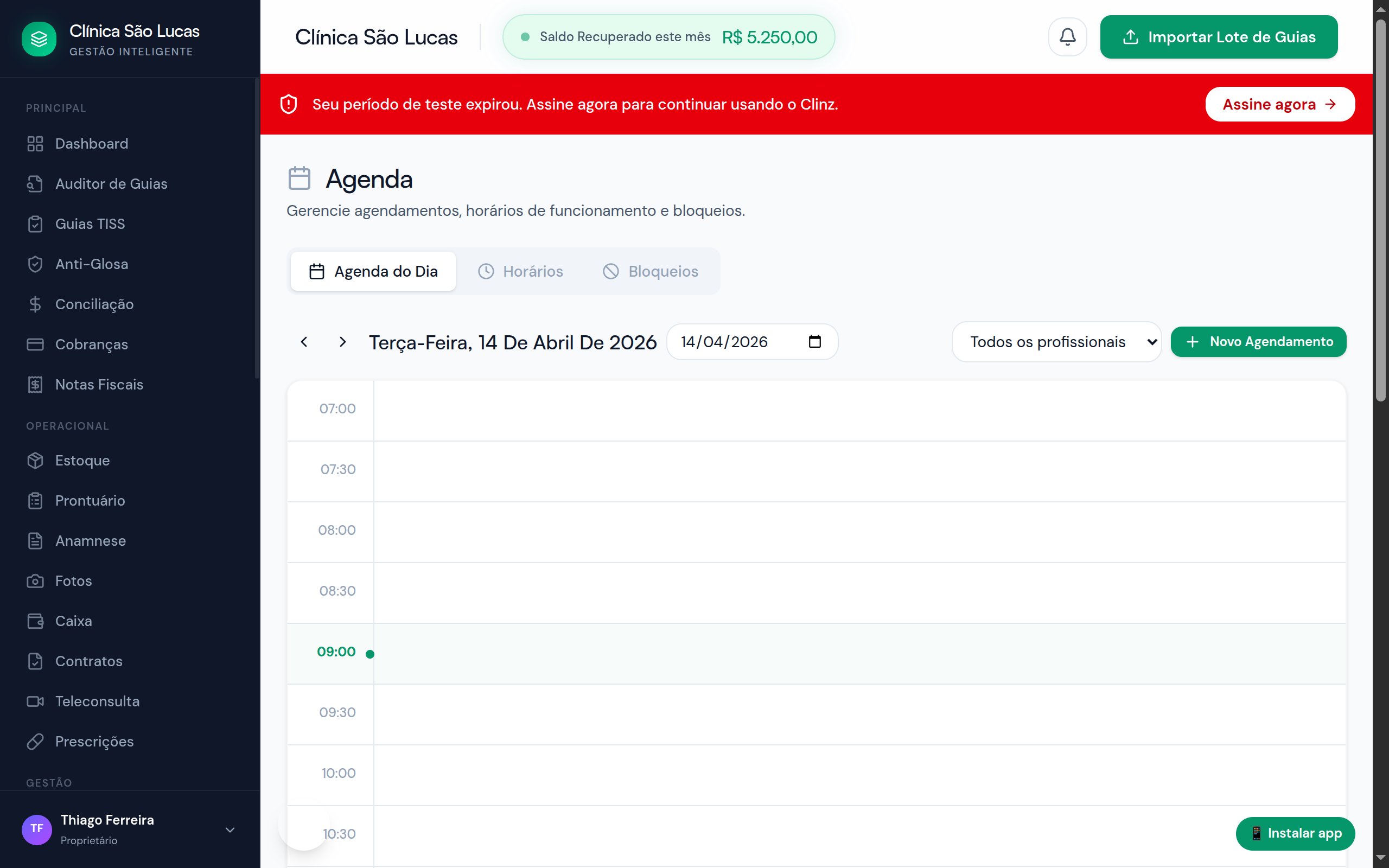
Clique no dia e horário desejado no calendário, ou clique no botão+ Novo Agendamentono canto superior direito. - 3
Selecione o paciente
Digite o nome do paciente para buscar. Se ele ainda não está cadastrado, clique em+ Cadastrar novo paciente. - 4
Escolha o profissional e serviço
Selecione qual profissional irá atender e qual o serviço (consulta, retorno, procedimento, etc.). - 5
Confirme
Revise os dados e clique emSalvar. O agendamento aparecerá no calendário.
Confirmar / cancelar / check-in
Cada agendamento possui status que você pode alterar:
- Agendado — recém-criado, aguardando confirmação
- Confirmado — paciente confirmou presença
- Check-in — paciente chegou na clínica
- Em atendimento — consulta em andamento
- Cancelado — agendamento cancelado
Para alterar o status, clique no agendamento e selecione a opção desejada no menu de ações.
Bloqueios de horário
Precisa reservar um horário para reunião, almoço ou manutenção? Use os bloqueios:
- 1
Acesse bloqueios
Na agenda, clique no botãoBloquear horárioou clique com botão direito no horário desejado. - 2
Defina o período
Escolha data de início, data de fim, horário e se é recorrente (toda semana, por exemplo). - 3
Adicione um motivo
Escreva uma observação como "Reunião de equipe" ou "Almoço".
Configurar horários de atendimento
Cada profissional pode ter horários diferentes. Para configurar:
- 1
Acesse Profissionais
Vá emConfigurações>Profissionais. - 2
Edite o profissional
Clique no profissional desejado e vá na abaHorários. - 3
Defina os horários
Para cada dia da semana, defina o horário de início e fim. Você pode adicionar mais de um período (ex: 8h-12h e 14h-18h).
Pacientes
Cadastrar paciente
O cadastro de pacientes armazena todas as informações necessárias para atendimento e faturamento:
- 1
Acesse Pacientes
Clique emPacientesno menu lateral. - 2
Clique em novo
Clique no botão+ Novo Paciente. - 3
Dados pessoais
Nome completo, CPF, data de nascimento, sexo, telefone e e-mail. - 4
Endereço
CEP (o sistema preenche automaticamente rua, bairro e cidade), número e complemento. - 5
Convênio (opcional)
Se o paciente tem convênio, selecione a operadora e informe o número da carteirinha e a validade. - 6
Salve
Clique emSalvar. O paciente estará disponível na busca e na agenda.
Buscar paciente
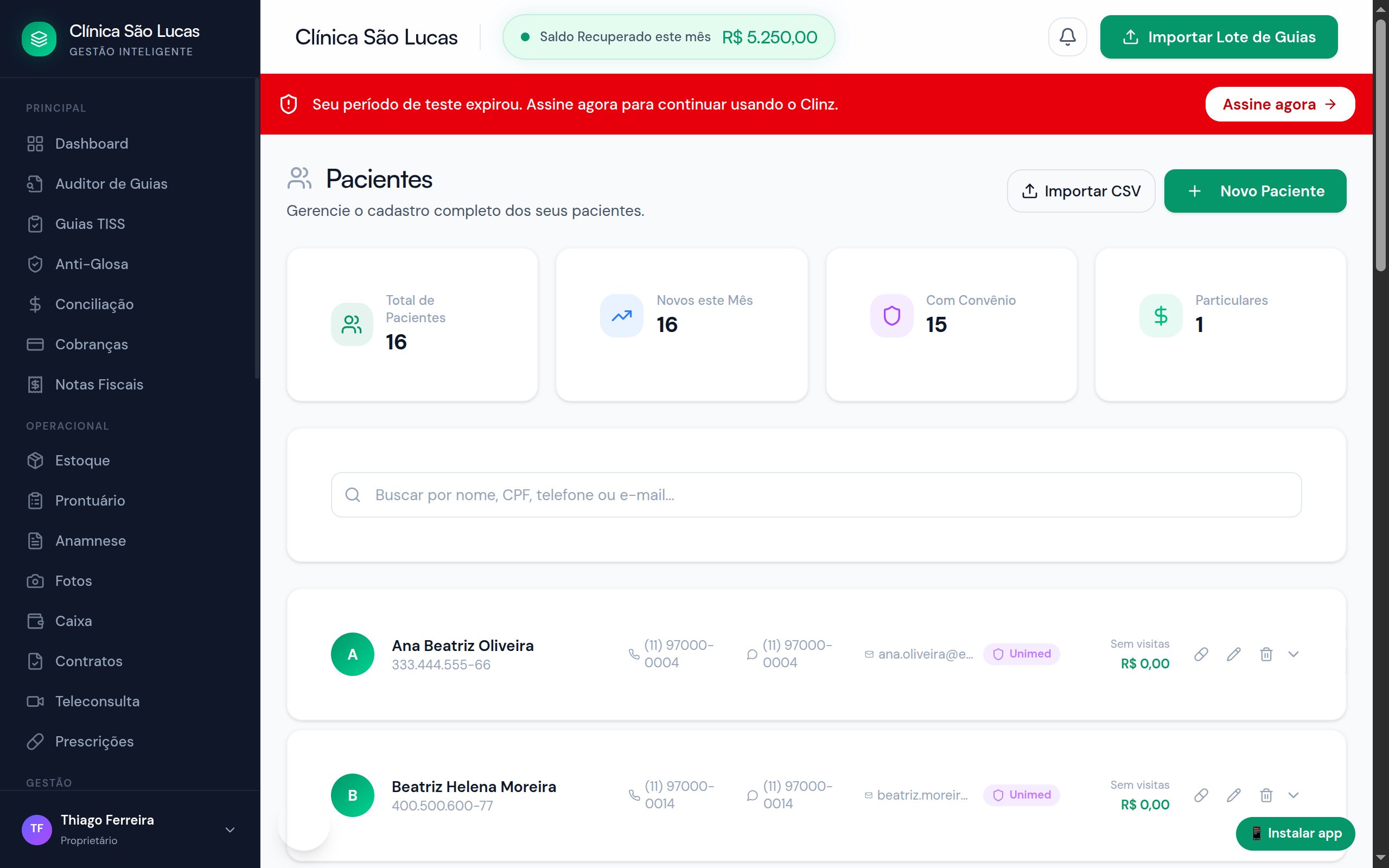
Na tela de pacientes, use a barra de busca no topo para encontrar um paciente pelo nome, CPF, telefone ou e-mail. Os resultados aparecem em tempo real conforme você digita. Você também pode usar filtros por convênio, profissional responsável ou data de cadastro.
Importar via Excel / CSV
Se você já tem uma lista de pacientes em planilha, pode importá-la facilmente:
- 1
Baixe o modelo
EmPacientes, clique emImportare depois emBaixar modelo Excel. - 2
Preencha a planilha
Abra o modelo no Excel ou Google Sheets e preencha com os dados dos pacientes. Cada linha é um paciente. - 3
Envie o arquivo
Volte ao Clinz e arraste o arquivo para a área de upload, ou clique para selecionar. - 4
Mapeie as colunas
O sistema mostra uma prévia dos dados. Confirme se cada coluna foi mapeada corretamente (nome, CPF, telefone, etc.).
Editar / excluir
Para editar um paciente, clique no nome dele na lista e altere os campos desejados. Clique em Salvar alterações.
Para excluir, clique no botão de ações (três pontos) e selecione Excluir paciente. Essa ação remove permanentemente os dados, conforme a LGPD. O sistema pedirá confirmação antes de excluir.
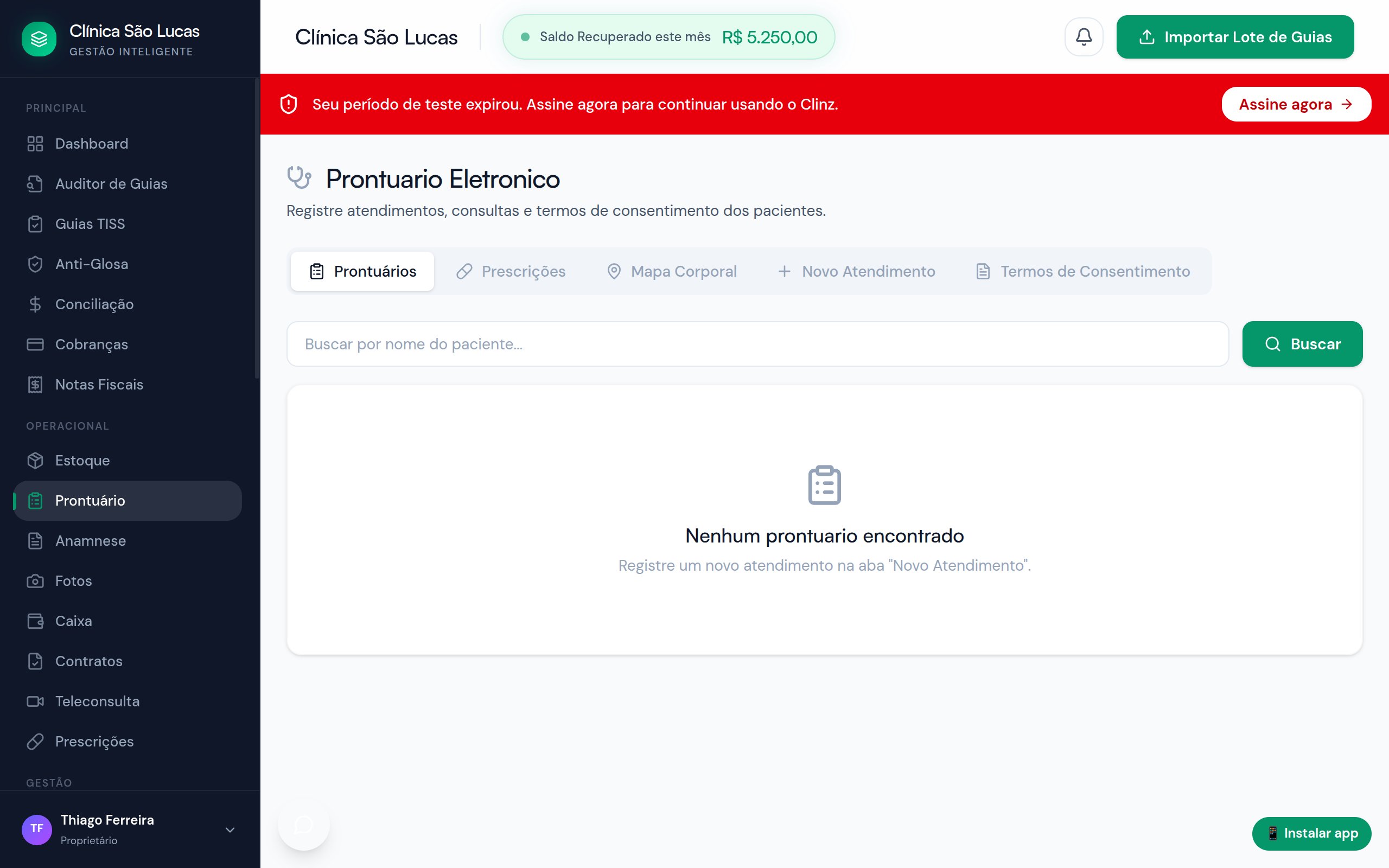
Prontuário Eletrônico
Novo atendimento
O prontuário eletrônico é onde você registra tudo sobre o atendimento do paciente:
- 1
Abra o paciente
Na agenda, clique no agendamento e selecioneIniciar atendimento. Ou vá em Pacientes, clique no nome e depois emNovo atendimento. - 2
Sinais vitais
Registre pressão arterial, frequência cardíaca, temperatura, peso e altura. O IMC é calculado automaticamente. - 3
Queixa principal
Descreva o motivo da consulta nas palavras do paciente. - 4
Exame físico e história clínica
Registre os achados do exame e o histórico relevante. - 5
Diagnóstico (CID-10)
Digite o nome da doença ou o código CID e selecione na lista. Você pode adicionar mais de um diagnóstico. - 6
Conduta
Descreva o plano de tratamento, prescrições e orientações. - 7
Salve
Clique emFinalizar atendimento. O registro fica no histórico do paciente.
Transcrição por voz
O Clinz permite que você dite o prontuário ao invés de digitar. Isso é especialmente útil durante a consulta:
- 1
Ative o microfone
No campo de texto do prontuário, clique no ícone de microfone (ou pressione Ctrl + M). - 2
Fale naturalmente
Dite suas observações. O sistema converte sua fala em texto em tempo real. - 3
Revise e edite
O texto aparece no campo. Revise e faça ajustes se necessário. Clique no microfone novamente para parar.
Mapa corporal / Odontograma / Mapa estético
Dependendo da especialidade da sua clínica, você terá acesso a um dos três mapas visuais (corporal, odontograma ou estético). Em todos eles você pode selecionar mais de uma região de uma vez (multi-seleção) e, nas verticais que usam plano de tratamento, transformar as regiões marcadas em itens do plano:
- Mapa corporal (médicos): clique nas regiões do corpo para marcar lesões, dores ou procedimentos. Cada marcação pode ter anotações.
- Odontograma (dentistas): visualize a arcada dentária completa. Clique em cada dente para registrar condição e procedimento. Cores indicam o estado (saudável, cárie, restauração, ausente).
- Mapa estético (estéticas): marque áreas de aplicação de toxina, preenchimento, laser e outros procedimentos com pontos e zonas coloridas.
Exportar prontuário em PDF
Você pode gerar um PDF do prontuário a qualquer momento. O documento inclui logo da clínica, dados do paciente, histórico de atendimentos e assinatura do profissional. Clique em Exportar PDF na tela do prontuário.
Prescrições (Memed)
Configurar Memed
O Clinz integra com a Memed, a maior plataforma de prescrição digital do Brasil. Com ela, você emite receitas, atestados e pedidos de exames de forma digital e segura.
- 1
Crie sua conta na Memed
Acessememed.com.bre crie uma conta gratuita usando seu CRM. - 2
Obtenha a API Key
No painel da Memed, vá emConfigurações>Integraçõese copie a chave da API. - 3
Cole no Clinz
No Clinz, vá emConfigurações>Integrações>Memed. Cole a API Key e clique emSalvar.
Emitir receita / atestado / pedido de exames
Após configurar a Memed, durante o atendimento:
- 1
Abra o prescritor
No prontuário do paciente, clique emNova prescrição. - 2
Escolha o tipo
Selecione se é receita médica, atestado de comparecimento, atestado médico ou pedido de exames. - 3
Adicione os medicamentos
Para receitas, digite o nome do medicamento. A Memed sugere opções com dosagem, posologia e via de administração. - 4
Envie ao paciente
O paciente recebe a prescrição por SMS, e-mail ou WhatsApp. Ele pode apresentar o QR Code na farmácia.
Assinatura digital ICP-Brasil
Se você possui certificado digital ICP-Brasil (e-CPF ou e-CRM), pode assinar as prescrições digitalmente. Isso dá validade jurídica ao documento e dispensa a impressão em papel. A configuração é feita na Memed e automaticamente refletida no Clinz.
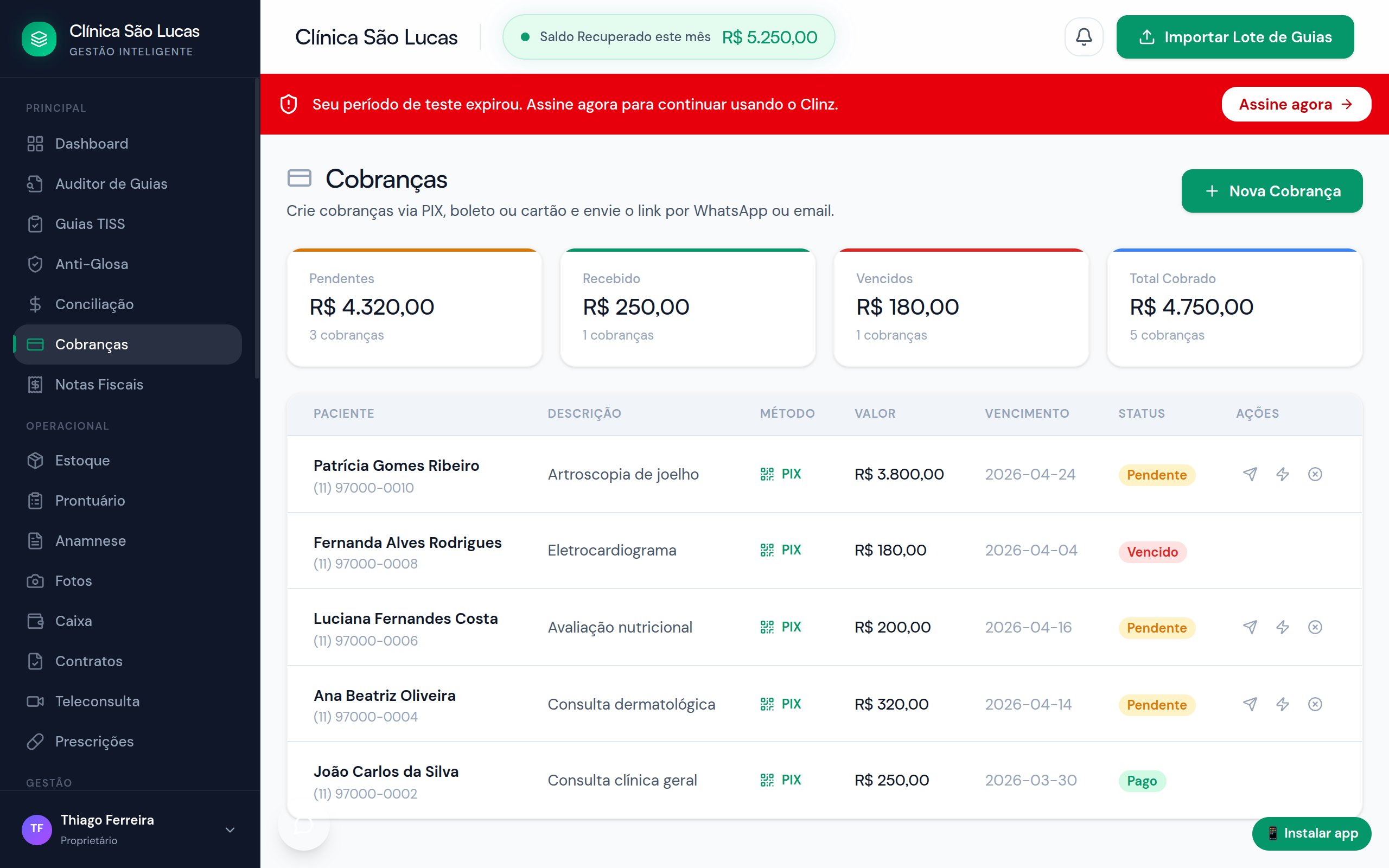
Financeiro — Cobranças
Criar cobrança
O módulo financeiro permite cobrar pacientes por PIX, cartão de crédito ou boleto:
- 1
Acesse Cobranças
No menu lateral, clique emFinanceiro>Cobranças. - 2
Nova cobrança
Clique em+ Nova cobrança. - 3
Selecione o paciente
Busque o paciente pelo nome ou CPF. - 4
Defina o valor
Informe o valor, descrição do serviço e data de vencimento. - 5
Forma de pagamento
Marque as opções aceitas: PIX (instantâneo), cartão de crédito (com parcelamento) ou boleto bancário. - 6
Envie
Clique emCriar e enviar. O paciente recebe o link de pagamento por e-mail e/ou WhatsApp.
Configurações > Receber Pagamentos. O Clinz é multi-gateway: você pode usar o gateway padrão da plataforma (AbacatePay), o Pagar.me ou conectar sua própria conta Mercado Pago ou PagBank. No PIX, o dinheiro cai em segundos e sem taxas escondidas.Acompanhar status
Na lista de cobranças, cada item mostra um status colorido:
- Pendente — cobrança criada, aguardando pagamento
- Pago — pagamento confirmado
- Vencido — prazo de pagamento expirou
- Cancelado — cobrança foi cancelada
Cobranças vencidas aparecem em destaque. Você pode reenviar o link de pagamento ou criar uma nova cobrança com um clique.
Financeiro — Caixa Diário
Abrir e fechar caixa
O caixa diário funciona como o caixa físico da recepção. No início do expediente, abra o caixa; no final, feche para conferência:
- 1
Abrir caixa
Vá emFinanceiro>Caixa. Clique emAbrir caixae informe o valor do fundo de troco (ex: R$ 200,00). - 2
Registrar movimentações
Durante o dia, registre pagamentos recebidos e despesas. - 3
Fechar caixa
No final do expediente, clique emFechar caixa. O sistema mostra o resumo: total de entradas, saídas, valor esperado e valor contado. Informe o valor físico no caixa para detectar diferenças.
Movimentações
Existem três tipos de movimentação no caixa:
- Entrada — pagamento recebido de paciente (dinheiro, cartão, PIX)
- Saída — despesa paga (fornecedor, material, etc.)
- Ajuste — correção de valor (sobra ou falta)
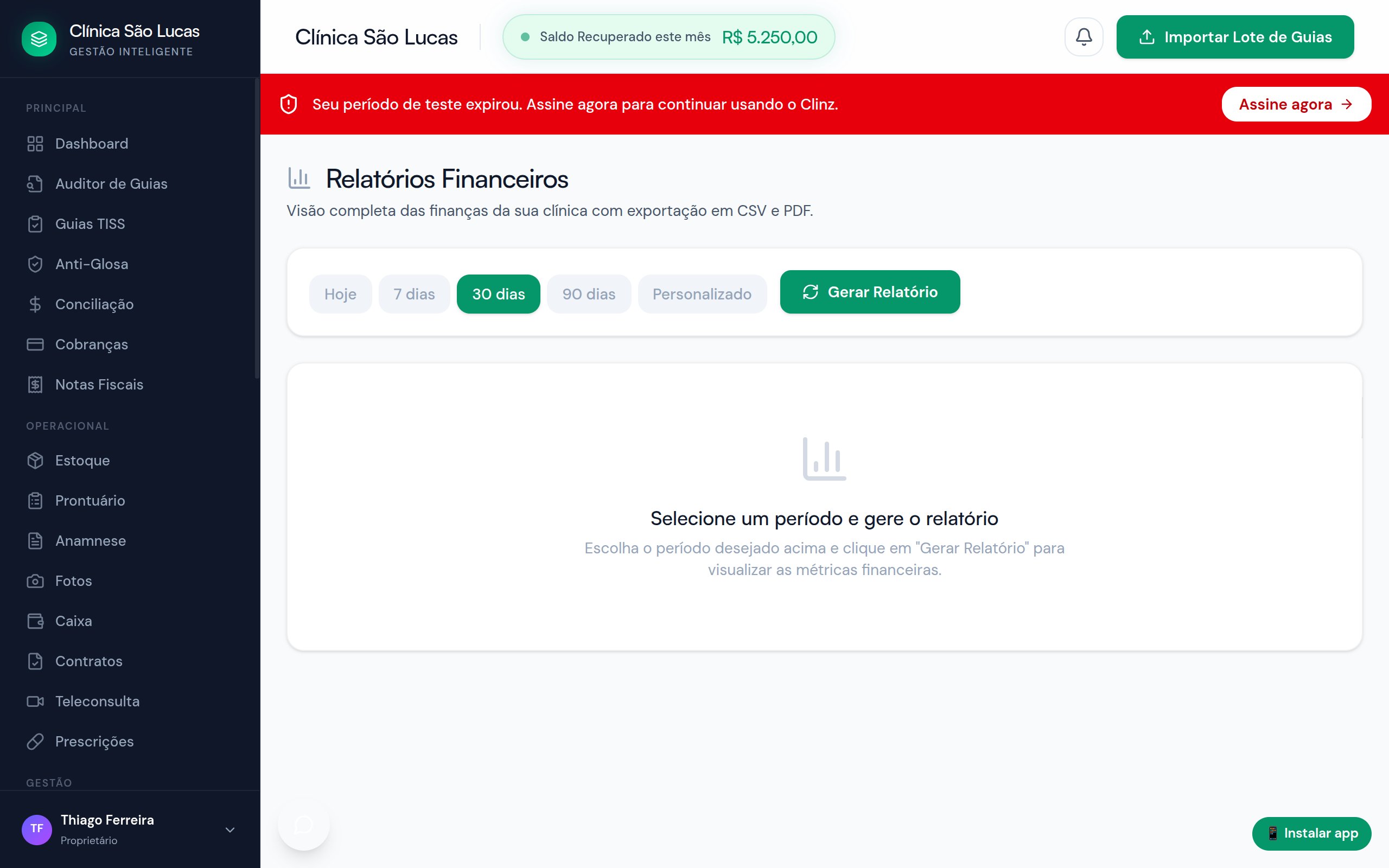
Financeiro — Relatórios
Gerar relatório por período
Os relatórios financeiros mostram o desempenho da clínica em gráficos e tabelas:
- 1
Acesse Relatórios
Vá emFinanceiro>Relatórios. - 2
Escolha o período
Selecione data de início e fim. Atalhos rápidos: hoje, esta semana, este mês, últimos 3 meses. - 3
Visualize
O relatório é gerado instantaneamente com gráficos de barras e linhas mostrando faturamento, despesas e lucro.
Relatório por profissional / serviço
Filtre os dados para ver o desempenho individual:
- Por profissional: quanto cada profissional faturou, número de atendimentos e ticket médio
- Por serviço: quais procedimentos geram mais receita
- Por forma de pagamento: PIX, cartão, dinheiro, convênio — veja a distribuição
Exportar CSV e PDF
Qualquer relatório pode ser exportado em dois formatos:
- CSV: para abrir no Excel ou Google Sheets e fazer suas próprias análises
- PDF: relatório formatado com logo da clínica, pronto para imprimir ou enviar por e-mail
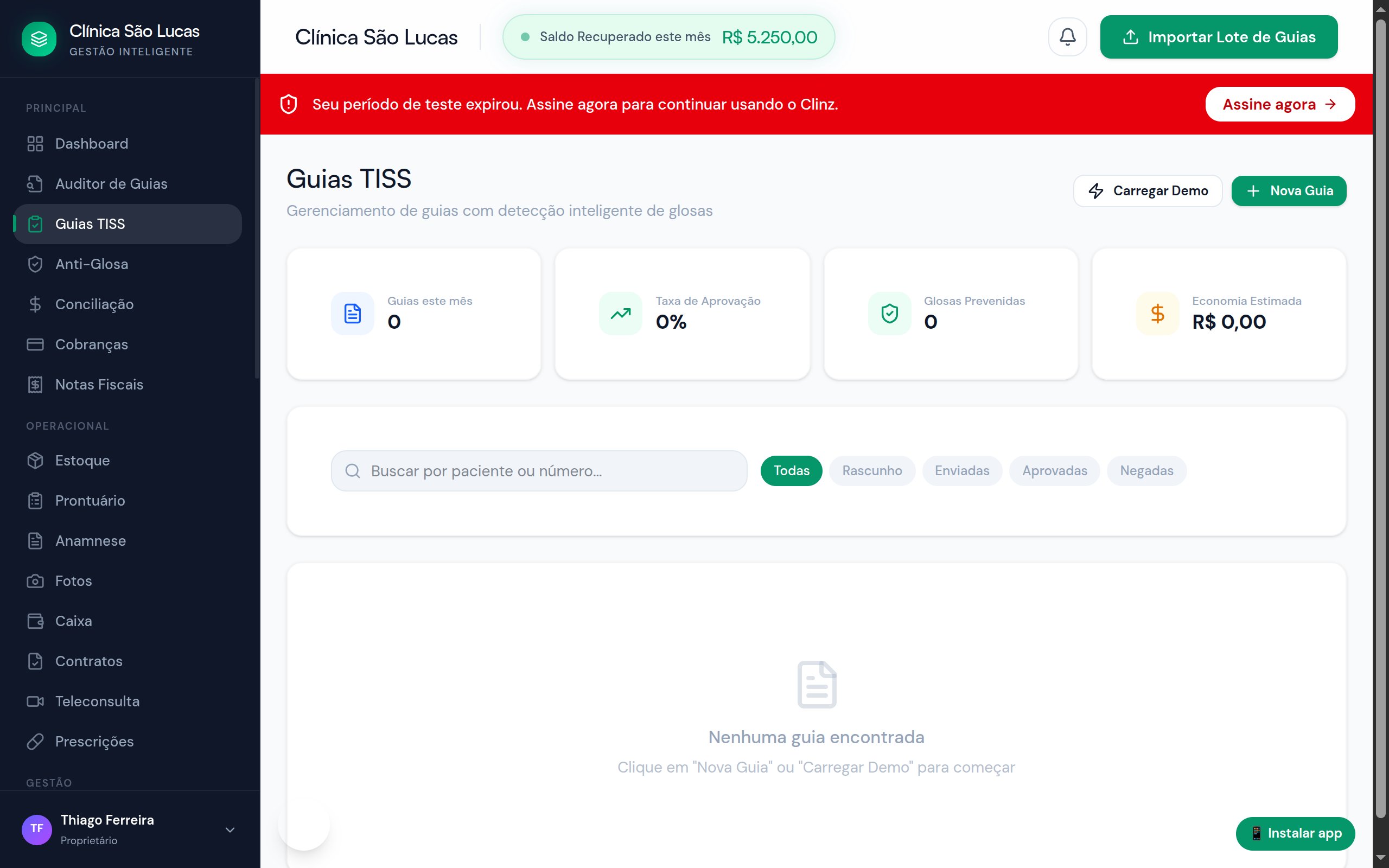
Guias TISS / Anti-Glosa
O que são glosas
Glosa é quando o convênio (plano de saúde) recusa o pagamento de um procedimento que a clínica realizou. Isso geralmente acontece por erros no preenchimento da guia TISS: dados do paciente incorretos, código de procedimento errado, prazo vencido, entre outros.
As glosas representam dinheiro perdido. No Brasil, clínicas perdem em média 5% a 15% do faturamento com glosas. O Clinz ajuda a prevenir glosas antes que elas aconteçam.
Criar guia TISS
- 1
Acesse Guias TISS
No menu lateral, clique emGuias TISS. - 2
Nova guia
Clique em+ Nova Guiae selecione o tipo: consulta, SP/SADT, internação ou honorários. - 3
Preencha os dados
O sistema pré-preenche dados do paciente, convênio e profissional. Complete: código do procedimento (CBHPM ou TUSS), quantidade e observações. - 4
Valide
Clique emValidar guiaantes de enviar. O sistema verifica 40+ regras de validação. - 5
Envie
Após validação sem erros, clique emEnviar para operadora.
Validação em tempo real
Enquanto você preenche a guia, o Clinz verifica automaticamente:
- Erros (vermelho): campos obrigatórios vazios, CPF inválido, código inexistente, carteirinha vencida
- Alertas (amarelo): procedimento fora do perfil, valor acima da tabela, prazo próximo do limite
- OK (verde): campo preenchido corretamente
Importar XML em lote
Se você recebe guias de retorno das operadoras em formato XML, pode importá-las em lote:
- 1
Clique em Importar
Em Guias TISS, clique emImportar XML. - 2
Selecione os arquivos
Arraste um ou vários arquivos XML para a área de upload. - 3
Revise
O sistema processa os XMLs e mostra um resumo: guias encontradas, valores, glosas identificadas.
Auditor de guias com IA
O Clinz possui um auditor inteligente que analisa suas guias com inteligência artificial. Ele identifica padrões de glosa específicos de cada operadora e sugere correções antes do envio. O auditor aprende com o histórico da sua clínica e fica mais preciso com o tempo.
Notas Fiscais (NF-e)
Configurar dados fiscais
Para emitir notas fiscais, primeiro configure os dados fiscais:
- 1
Acesse Configurações
Vá emConfigurações>Dados Fiscais. - 2
Preencha os dados
CNPJ, Inscrição Municipal, Razão Social, regime tributário (Simples Nacional, Lucro Presumido, etc.) e certificado digital A1. - 3
Envie o certificado
Faça upload do arquivo .pfx do certificado digital e informe a senha. Ele é usado para assinar as notas. - 4
Teste
Clique emTestar conexãopara verificar se tudo está correto com a prefeitura.
Emitir NF-e
Com os dados fiscais configurados, emitir uma nota fiscal é simples:
- 1
Acesse Notas Fiscais
No menu, clique emFinanceiro>Notas Fiscais. - 2
Nova NF-e
Clique em+ Emitir NF-e. - 3
Vincule à cobrança
Selecione uma cobrança paga para vincular à nota. Os dados do paciente e valor são preenchidos automaticamente. - 4
Revise e emita
Confira os dados, código de serviço (ISS) e alíquotas. Clique emEmitir.
Cancelar / consultar status
Na lista de notas fiscais, cada nota mostra seu status: emitida, cancelada ou com erro. Para cancelar, clique nos três pontos e selecione Cancelar NF-e. O cancelamento deve ser feito em até 24 horas (prazo varia por prefeitura).
Estoque
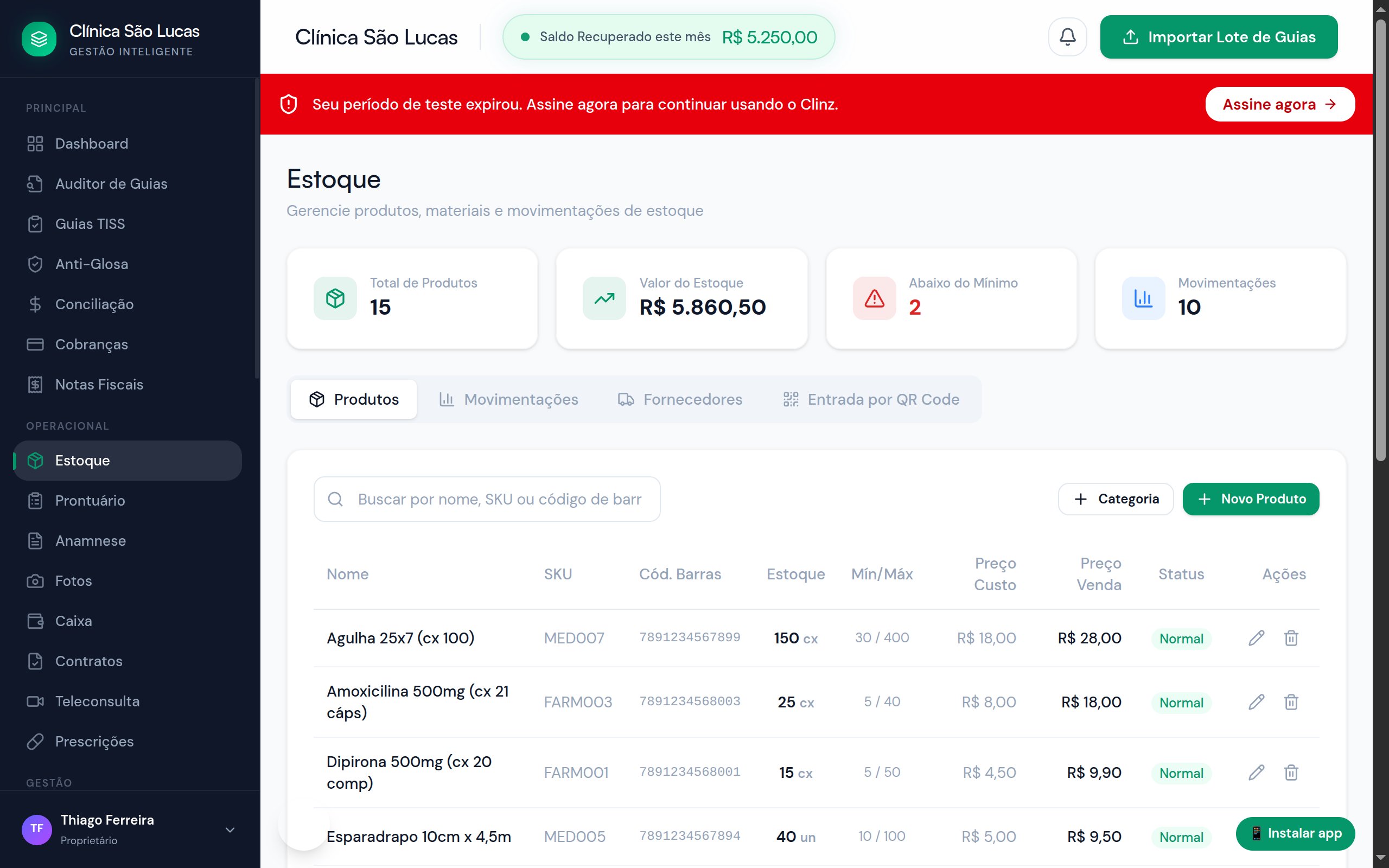
Cadastrar produto
O módulo de estoque controla todos os materiais e insumos da clínica:
- 1
Acesse Estoque
No menu lateral, clique emEstoque. - 2
Novo produto
Clique em+ Novo produto. - 3
Preencha os dados
Nome, categoria (material descartável, medicamento, cosmético), unidade de medida (unidade, caixa, frasco). - 4
Identificação
Informe SKU (código interno), código de barras (EAN) se houver e o fornecedor principal. - 5
Estoque mínimo
Defina a quantidade mínima. Quando o estoque ficar abaixo, você receberá um alerta.
Entrada de estoque
Quando receber mercadorias, registre a entrada:
- 1
Selecione o produto
Na lista de estoque, clique no produto e depois em+ Entrada. - 2
Informe a quantidade
Digite a quantidade recebida, lote (se aplicável) e validade. - 3
Nota fiscal do fornecedor
Opcionalmente, anexe a nota fiscal de compra para controle.
Saída de estoque
A saída pode ser registrada manualmente ou automaticamente:
- Manual: clique no produto e em
- Saída. Informe quantidade e motivo (uso em procedimento, descarte, perda) - Automática: ao vincular materiais a um serviço, a saída é registrada automaticamente ao finalizar o atendimento
Alertas de estoque baixo
Quando um produto atinge o estoque mínimo, o sistema:
- Mostra um alerta no Dashboard
- Envia uma notificação (sino no header)
- Destaca o produto em vermelho na lista de estoque
Profissionais e Serviços
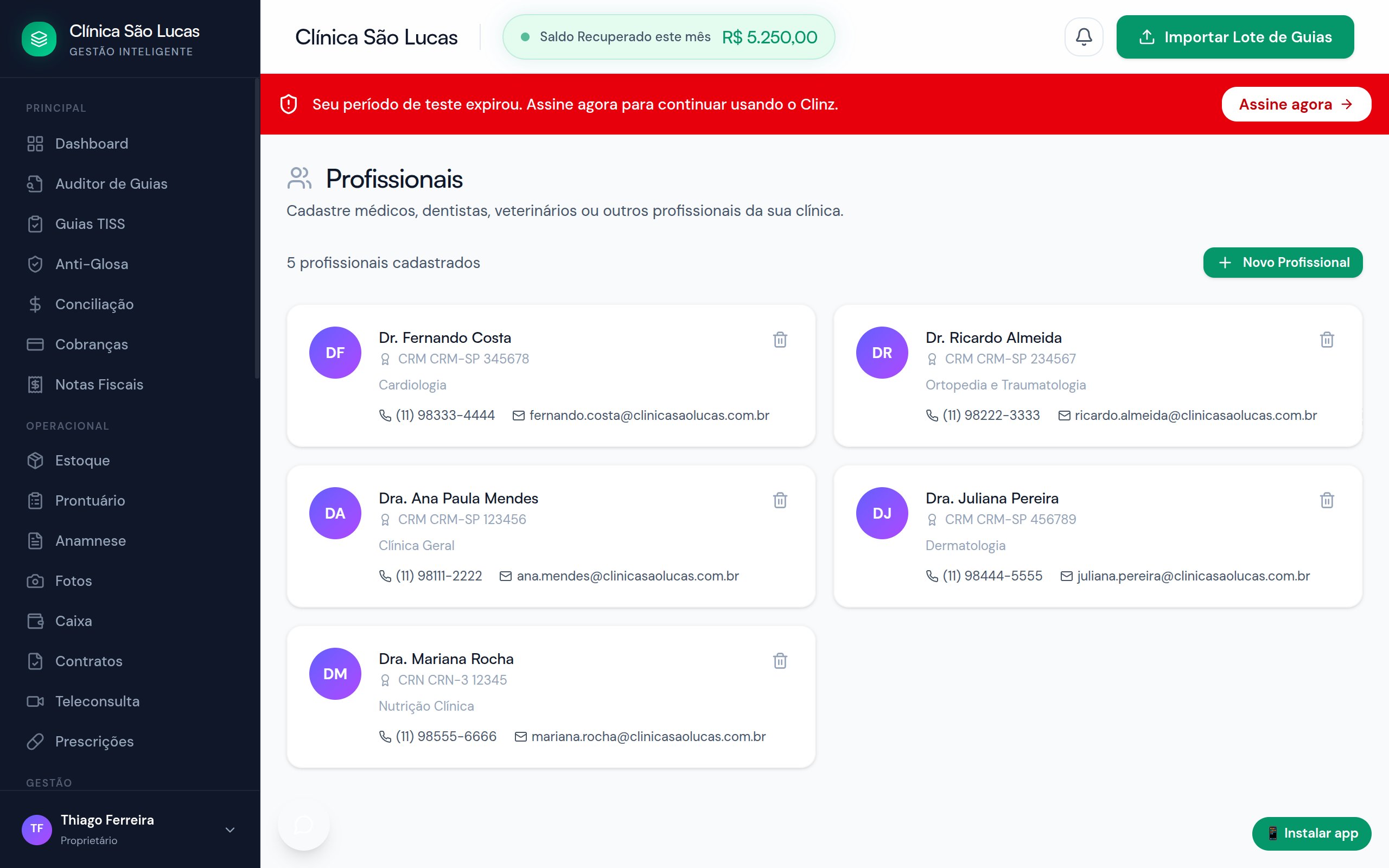
Cadastrar profissional
Cada pessoa que realiza atendimentos deve ser cadastrada:
- 1
Acesse Profissionais
No menu lateral, clique emProfissionais. - 2
Novo profissional
Clique em+ Novo profissional. - 3
Dados pessoais
Nome completo, CPF, e-mail e telefone. - 4
Dados profissionais
Registro no conselho (CRM, CRO, CRP, CRN), especialidade, RQE (se aplicável). - 5
Horários
Defina em quais dias e horários esse profissional atende. - 6
Comissão
Se o profissional recebe comissão por atendimento, defina o percentual aqui.
Cadastrar serviço
Serviços são os procedimentos que a clínica oferece:
- 1
Acesse Serviços
Em Profissionais, clique na abaServiços. - 2
Novo serviço
Clique em+ Novo serviço. - 3
Preencha
Nome (ex: "Consulta dermatológica"), duração em minutos, preço particular e código TUSS (para convênios). - 4
Materiais (opcional)
Vincule os materiais de estoque utilizados nesse procedimento para controle automático.
Templates por especialidade
O Clinz oferece templates prontos de serviços por especialidade. Ao criar sua clínica, você pode carregar um template com os serviços mais comuns da sua área (ex: dermatologia, ortodontia, nutrição). Isso economiza tempo no cadastro inicial.
Portal do Paciente
Ativar portal
O Portal do Paciente é uma área exclusiva onde seus pacientes podem acessar informações, agendar consultas e visualizar documentos:
- 1
Acesse Configurações
Vá emConfigurações>Portal do Paciente. - 2
Ative o portal
Clique no botão para ativar. Escolha quais funcionalidades ficam disponíveis: agendamento online, histórico, documentos, financeiro. - 3
Personalize
O portal usa automaticamente o logo e as cores da sua clínica.
Como o paciente acessa
O paciente acessa o portal pelo link da sua clínica: clinz.com.br/c/sua-clinica/portal. Ele faz login com o e-mail cadastrado e uma senha criada no primeiro acesso. Também pode receber um link mágico (sem senha) por e-mail.
Agendamento online público
Com o agendamento online ativado, qualquer pessoa pode agendar sem precisar ligar. O link público pode ser compartilhado no Instagram, Google Meu Negócio ou site da clínica:
clinz.com.br/c/sua-clinica/agendar
O paciente escolhe profissional, serviço, data e horário disponível. Após confirmar, o agendamento aparece automaticamente na sua agenda.
O que o paciente vê
No portal, o paciente tem acesso a:
- Próximas consultas — com opção de confirmar ou cancelar
- Histórico — lista de atendimentos anteriores (sem acesso ao prontuário completo)
- Documentos — receitas, atestados e exames compartilhados pelo profissional
- Financeiro — cobranças pendentes com link de pagamento
WhatsApp Bot
Configurar Z-API
O Clinz usa a Z-API para integrar com o WhatsApp. Isso permite enviar mensagens automáticas de confirmação, lembretes e atendimento ao paciente:
- 1
Crie uma conta na Z-API
Acessez-api.ioe crie uma instância. Escolha o plano que melhor atende seu volume de mensagens. - 2
Copie as credenciais
No painel da Z-API, copie oInstance IDe oToken. - 3
Cole no Clinz
Vá emConfigurações>Integrações>WhatsApp. Cole o Instance ID e Token.
Conectar WhatsApp (QR Code)
Após configurar a Z-API, conecte o número do WhatsApp da clínica:
- 1
Gere o QR Code
Na tela de integração do WhatsApp no Clinz, clique emConectar. Um QR Code aparecerá. - 2
Escaneie com o celular
Abra o WhatsApp no celular da clínica. Vá emDispositivos conectados>Conectar dispositivoe escaneie o QR Code. - 3
Pronto!
O status mudará para "Conectado" (verde). O Clinz agora pode enviar e receber mensagens.
Mensagens automáticas
Com o WhatsApp conectado, o Clinz envia automaticamente:
- Confirmação de agendamento: enviada na hora em que o agendamento é criado
- Lembrete 24h antes: enviado automaticamente um dia antes da consulta
- Lembrete 1h antes: um reforço uma hora antes do horário
- Pós-consulta: agradecimento e pesquisa de satisfação após o atendimento
- Aniversário: mensagem de parabéns no dia do aniversário do paciente
Configurações > Templates de mensagem. Use variáveis como {nome}, {data} e {horario} para personalizar automaticamente.Atendimento 24/7
O bot de WhatsApp pode atender pacientes fora do horário comercial. Quando alguém manda mensagem, o bot responde com um menu de opções:
- Agendar consulta
- Ver horários disponíveis
- Confirmar presença
- Falar com a recepção (encaminha para atendimento humano)
Marketing e Indicações
Programa de fidelidade
O programa de fidelidade recompensa pacientes que retornam:
- O paciente acumula pontos a cada consulta ou procedimento
- Os pontos podem ser trocados por descontos em procedimentos futuros
- Você define quantos pontos cada serviço vale e quantos são necessários para cada benefício
Configure em Marketing > Fidelidade.
Cupons de desconto
Crie cupons de desconto para campanhas promocionais:
- 1
Acesse Cupons
EmMarketing>Cupons, clique em+ Novo cupom. - 2
Defina o cupom
Código (ex: PRIMEIRAVISITA), tipo de desconto (percentual ou valor fixo), valor e validade. - 3
Restrições (opcional)
Limite de usos, apenas para novos pacientes, apenas para determinados serviços.
Programa de indicação
O programa de indicação incentiva seus pacientes a recomendarem a clínica:
- 1
Ative o programa
EmMarketing>Indicações, ative o programa. - 2
Defina as recompensas
Escolha o que o paciente que indica ganha (ex: desconto de 10% na próxima consulta) e o que o indicado ganha (ex: 15% na primeira consulta). - 3
Compartilhe
Cada paciente recebe um link único de indicação:clinz.com.br/t/CODIGO. Ele pode compartilhar por WhatsApp, e-mail ou redes sociais.
Configurações
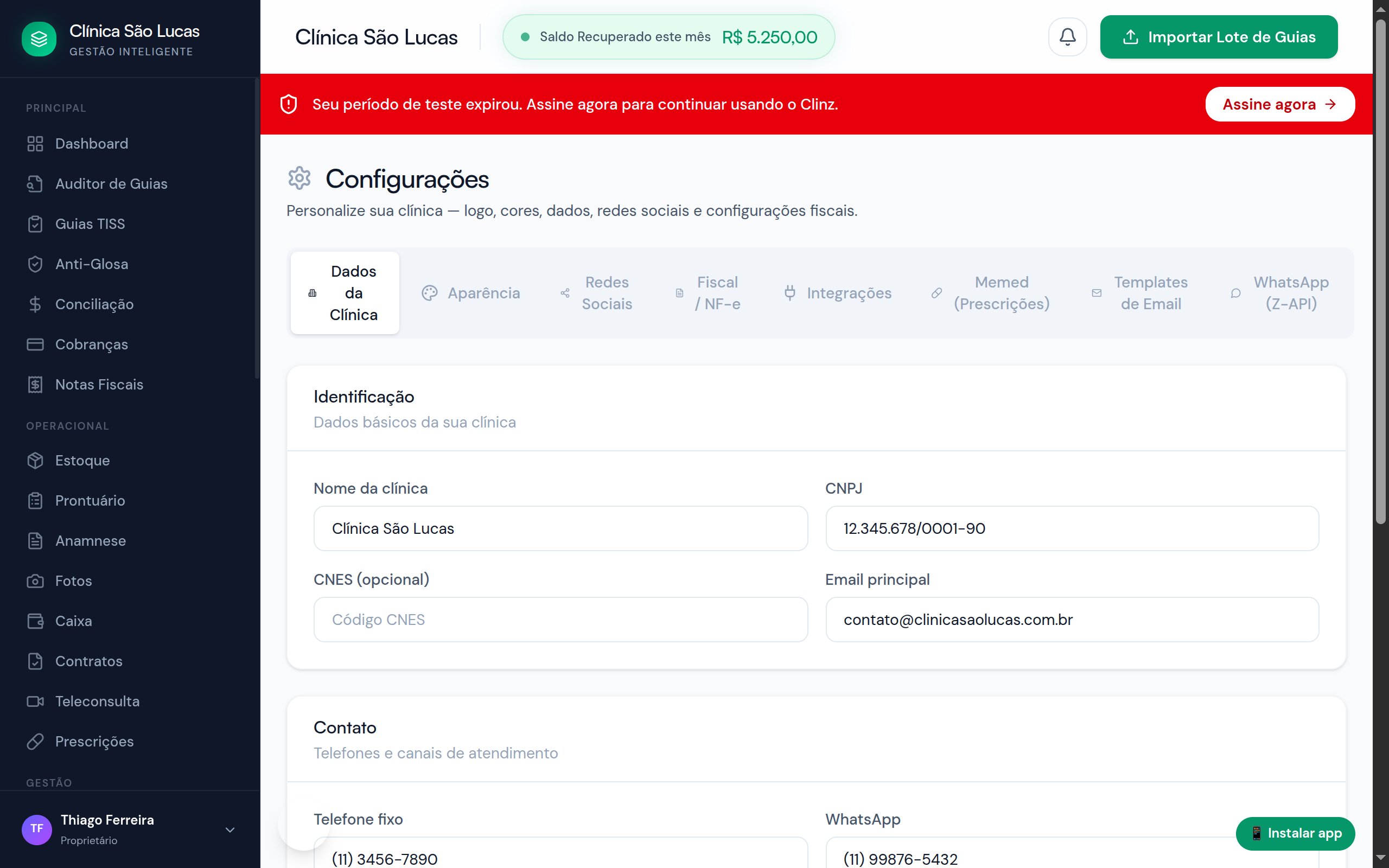
Dados da clínica
Em Configurações > Dados da clínica, gerencie as informações principais:
- Nome fantasia e razão social
- CNPJ e inscrição municipal
- Endereço completo
- Telefone, e-mail e site
- CNES (Cadastro Nacional de Estabelecimentos de Saúde)
Branding
Personalize a aparência do sistema e dos documentos gerados:
- Logo: usado no login, portal do paciente, PDFs e e-mails
- Cor principal: define botões, links e destaques
- Favicon: ícone na aba do navegador
Templates de e-mail
O Clinz envia e-mails automáticos em diversas situações. Você pode personalizar cada um deles:
- 1
Acesse Templates
Vá emConfigurações>Templates de e-mail. - 2
Selecione o template
Escolha qual tipo de e-mail deseja editar. - 3
Edite o conteúdo
Use o editor visual para alterar textos, cores e imagens. O logo da clínica é inserido automaticamente. - 4
Preview e teste
Clique emPré-visualizarpara ver como ficará. UseEnviar testepara receber no seu e-mail.
Integrações
O Clinz se conecta com outros sistemas para ampliar suas funcionalidades:
- Google Calendar: sincronize a agenda do Clinz com o Google Agenda. Tudo que você agendar aparece no Google e vice-versa.
- Memed: prescrição digital — veja o Capítulo 8.
- WhatsApp (Z-API): mensagens automáticas — veja o Capítulo 17.
- Gateways de pagamento (Receber Pagamentos): o Clinz é multi-gateway. O padrão da plataforma é o AbacatePay (PIX e cartão, sem você precisar configurar nada). Você também pode conectar Pagar.me, Mercado Pago ou PagBank com sua própria conta em
Configurações>Receber Pagamentos. Todos oferecem PIX e cartão (até 12x) com checkout transparente, sem sair do sistema.
Meu Plano e Conta
Ver plano atual
Para ver detalhes do seu plano, vá em Configurações > Meu Plano. A tela mostra:
- Nome do plano e valor mensal
- Recursos incluídos (profissionais, pacientes, funcionalidades)
- Data da próxima cobrança
- Histórico de faturas
Fazer upgrade
Para aumentar os recursos, clique em Fazer upgrade. A tela de planos mostra as opções com comparação de funcionalidades. O upgrade é imediato — você já começa a usar os novos recursos assim que o pagamento é confirmado.
Cancelar plano
Se precisar cancelar, vá em Meu Plano > Cancelar assinatura. O acesso continua até o final do período pago. Após o vencimento, sua conta é movida para o plano gratuito (com limitações) e os dados ficam preservados por 90 dias.
Excluir conta (LGPD)
Conforme a Lei Geral de Proteção de Dados (LGPD), você tem o direito de solicitar a exclusão completa dos seus dados:
- 1
Acesse sua conta
Vá emConfigurações>Conta>Excluir minha conta. - 2
Confirme sua identidade
Digite sua senha para confirmar. - 3
Confirmação final
O sistema pede que você digite "EXCLUIR" para confirmar. Todos os dados são apagados em até 48 horas.
Mudar senha / 2FA
Para mudar sua senha, vá em Configurações > Conta > Alterar senha. Informe a senha atual e a nova (mínimo 8 caracteres).
Para ativar a autenticação em dois fatores (2FA):
- 1
Ative o 2FA
EmConta>Segurança, clique emAtivar 2FA. - 2
Escaneie o QR Code
Abra um app autenticador no celular (Google Authenticator, Authy) e escaneie o QR Code exibido. - 3
Confirme
Digite o código de 6 dígitos gerado pelo app. A partir de agora, ao fazer login, será pedido o código além da senha.
Auditoria Financeira & TISS
Auditor de Guias (IA)
O Auditor de Guias (em Faturamento > Auditor de Guias) recebe o seu faturamento TISS já pronto e roda uma auditoria automática para encontrar possíveis glosas antes do envio à operadora. Cada item da fatura recebe um status OK, Alerta ou Erro, com uma análise e a lista de problemas encontrados (CID incompatível, quantidade excedida, autorização necessária, valor divergente, etc.).
A auditoria usa inteligência artificial. Se a IA estiver indisponível, o sistema aplica automaticamente um conjunto de regras locais — você sempre recebe um resultado, sem perceber a diferença.
Importar XML, CSV e lotes
- 1
Importar XML ou CSV
Clique emImportar XML ou CSV. O sistema aceita o XML padrão TISS ou uma planilha CSV (com as colunas paciente, procedimento e valor). Cada arquivo cria um lote com várias linhas auditadas. - 2
Carregar Demo
Sem dados próprios para testar? Clique emCarregar Demo. O Clinz gera um XML TISS de exemplo e audita na hora, para você conhecer a ferramenta. - 3
Importar Lote de Guias
Para auditar vários XML de uma vez, useImportar Lote: arraste vários arquivos, o sistema processa todos juntos e permite exportar o resultado do lote em CSV.
Revisar e liberar itens
No topo da tela, quatro cards resumem o lote: Total Faturado, Glosas Detectadas (R$), Alertas (R$) e Aprovados. Use os filtros Todos, Erros, Alertas e OK para focar no que importa. Clique em uma linha para expandir e ver a análise da IA e cada problema com a severidade (alta, média ou baixa) e a sugestão de correção.
Marcar como OK. Isso libera o item para a Conciliação Bancária — só itens auditados (marcados como OK) chegam lá.Conciliação Bancária
A Conciliação (em Financeiro > Conciliação) cruza os recebimentos do seu extrato bancário com as guias auditadas, para confirmar pagamentos e apontar divergências. Ela usa exatamente os itens que você marcou como OK no Auditor.
- 1
Importar Extrato
Clique emImportar Extratoe envie o CSV do banco (formato data; descrição; valor). O sistema detecta o convênio pela descrição (Unimed, Bradesco, SulAmérica, Amil) e separa em convênio ou particular. O botãoDados Democarrega transações de exemplo. - 2
Conciliar Automático
Clique emConciliar Automático. O Clinz casa cada transação com a guia auditada de mesmo valor e convênio compatível, sem deixar duas transações consumirem o mesmo item. - 3
Conciliar manualmente
Em uma guia auditada, clique emVinculare depois na transação bancária correspondente para casar as duas à mão.
Cada conciliação compara o valor esperado com o recebido e define o status: Pago (recebeu 95% ou mais), Parcial (menos de 95%) ou Glosa (menos de 50%). A tabela mostra Esperado, Recebido, Diferença (em verde ou vermelho), Status e Data.
Repasses & Comissões
Repasse Médico
O Repasse Médico calcula, por profissional, quanto a clínica deve repassar com base nos atendimentos do mês atual. Para cada profissional, o sistema conta os atendimentos (realizados, agendados, cancelados e faltas), soma o valor bruto dos atendimentos concluídos e aplica o percentual de repasse cadastrado no profissional (padrão de 50%) para chegar no valor líquido.
- 1
Veja o resumo
Os cards do topo mostram Faturamento Bruto, Total de Repasses (líquido), Retenção da Clínica (bruto menos líquido) e o número de profissionais. - 2
Gere o repasse
No card de cada profissional, confira realizados/agendados/ cancelados/faltas, o Bruto e o Repasse (X%) líquido e clique emGerar Repasse. O percentual usado é o do cadastro do profissional. - 3
Marque como pago
No Histórico de Repasses (Período / Procedimentos / Bruto / % / Líquido / Status), clique emMarcar Pagoquando efetuar o pagamento.
Comissões Variáveis
As Comissões permitem criar regras por profissional e, opcionalmente, por serviço, combinando um percentual com um valor fixo. Uma regra sem serviço definido vale para "Todos os serviços".
- 1
Nova regra
Clique em+ Nova Regrae informe profissional, serviço (ou "Todos"), percentual e valor fixo. Se já existir uma regra ativa para a mesma combinação, o sistema atualiza em vez de duplicar. - 2
Simule a comissão
EmSimulação de Comissão, escolha profissional, serviço e valor e clique emCalcular. O resultado mostra a comissão (valor × % + fixo) e a mensagem "X% + R$ Y fixo". A regra específica do serviço tem prioridade sobre a regra geral.
Calculadoras Médicas
As 6 calculadoras
São seis calculadoras clínicas de bolso, para usar durante a consulta. Cada uma devolve o valor, a classificação clínica e uma recomendação ou alerta:
- IMC — índice de massa corporal com as categorias da OMS
- Clearance de Creatinina — fórmula de Cockcroft-Gault, estágios KDIGO (G1 a G5) e alerta de ajuste de dose quando abaixo de 30 mL/min
- CHA₂DS₂-VASc — risco anual de AVC na fibrilação atrial e recomendação de anticoagulação (ESC 2024)
- Superfície Corporal (BSA) — fórmula de Du Bois, útil para quimioterapia e cardiologia
- Dose por peso — dose pediátrica (mg/kg × peso ÷ tomadas) com teto pela dose máxima
- Idade corrigida — para prematuros, até os 2 anos
Como usar
Escolha uma calculadora na lista lateral, preencha os campos e o resultado aparece em tempo real, com um aviso em âmbar quando há algo a observar (por exemplo, ajuste de dose). Não há botão de salvar, histórico nem vínculo com o paciente — é uma ferramenta de cálculo instantâneo.
Pré-Checkin de Exames
Guias TISS e abre em Guias > Pré-Checkin de Exames.O que é
O Pré-Checkin acaba com a digitação manual de pedidos de exame. A recepção tira uma foto do pedido médico em papel e a IA lê a imagem e extrai a lista de exames, o médico, o CRM, o CID e a data. Cada exame é casado automaticamente com um código TUSS, pronto para a guia.
Como funciona
- 1
Capture o pedido
Tire a foto do pedido em papel (ou importe a prescrição vinda da Memed, quando disponível). - 2
A IA extrai os exames
O sistema lê a imagem e monta a lista de exames com o código TUSS sugerido para cada um. Revise e ajuste o que for necessário. - 3
Pré-validação de convênio
Cada exame é sinalizado em verde, amarelo ou vermelho conforme a cobertura do convênio (coberto, exige atenção ou não coberto).
Na recepção
Exames não cobertos podem ser marcados para cobrança particular presencial — a recepção vê uma lista clara ("cobrar na recepção: R$ X"), cobra pessoalmente e marca como pago. Ao final, o sistema ajuda a montar a guia TISS já preenchida para impressão e assinatura física.
Documentos Clínicos & Anamnese
Anamnese
O módulo de Anamnese (em Anamnese, no menu lateral) reúne os questionários de avaliação do paciente — histórico de saúde, alergias, antecedentes e queixas — em um formulário estruturado que acompanha o prontuário. É o ponto de partida do atendimento e fica registrado no histórico do paciente.
Documentos com assinatura digital
Em Termos & Documentos você gera termos, laudos e declarações a partir de modelos e os envia para assinatura digital. O documento pode ser assinado por um fluxo público: o paciente recebe um link, abre o documento e assina sem precisar de conta no sistema.
Fotos do paciente
Em Fotos do Paciente você organiza imagens clínicas (evolução, lesões, exames de imagem) associadas a cada paciente, mantendo um registro visual ao longo do tratamento.
Contratos
O módulo Contratos centraliza os contratos da clínica com pacientes (por exemplo, contratos de tratamento), com o mesmo apoio de assinatura digital dos documentos clínicos.
Atendimento Digital
Teleconsulta
A Teleconsulta (em Teleconsulta) permite o atendimento à distância por vídeo, integrado ao prontuário e à agenda. Está disponível para clínicas médicas e veterinárias.
Agenda Inteligente (IA)
Além da agenda tradicional (Capítulo 5), o Clinz oferece a Agenda Inteligente (em Agenda Inteligente), que usa IA para apoiar a organização dos horários e a ocupação da agenda. Ela complementa a agenda comum, sem substituí-la.
Painel Médico
O Painel Médico (em Painel Médico) é um painel dedicado ao profissional, com a visão do dia voltada para quem atende — seus pacientes, seus horários e seus atendimentos — separada da visão administrativa do Dashboard.
Recursos por Especialidade & Gestão
Cada especialidade tem recursos próprios no menu lateral, além das ferramentas de gestão que valem para todas. Veja o que muda conforme o tipo da sua clínica.
Odontologia
- Planos de Tratamento (
Planos de Tratamento) — monte o plano completo do paciente, com procedimentos, orçamento e acompanhamento, integrado ao odontograma. - Pré-consulta IA (
Pré-consulta IA) — fluxo de triagem antes do atendimento odontológico.
Estética
- Pacotes (
Pacotes) — venda e controle de pacotes de sessões (cosmiatria e estética), com acompanhamento do que já foi utilizado. - Galeria antes/depois (
Galeria) — registro comparativo de imagens para mostrar a evolução dos procedimentos.
Veterinária / Pet
- Tutores (
Tutores) — cadastro dos donos dos animais. No pet, o atendimento é do animal, e cada animal é vinculado ao seu tutor. - Vacinação (
Vacinação) — calendário e carteira de vacinação digital do animal.
Unidades, IA e Automações
- Unidades (
Unidades) — para redes com mais de uma filial, gerencie as unidades da clínica em um só lugar. - Relatórios IA (
Relatórios>IA) — análises geradas por inteligência artificial, além dos relatórios tradicionais do Capítulo 11. - Automações de Marketing (
Marketing>Automações) — réguas de comunicação automáticas, complementando fidelidade, cupons e indicações (Capítulo 18). - Receber Pagamentos (
Configurações>Receber Pagamentos) — escolha e conecte o gateway de pagamento (AbacatePay, Pagar.me, Mercado Pago ou PagBank). É aqui que se define como suas cobranças são processadas (Capítulo 9).
Auditoria de Acesso (LGPD)
A Auditoria de Acesso (em Auditoria de Acesso) registra quem acessou quais dados de pacientes, apoiando a conformidade com a LGPD. É um recurso de gestão, diferente do direito de exclusão de conta descrito no Capítulo 20.
Suporte e Ajuda
Em Suporte você abre e acompanha chamados (tickets) diretamente com nossa equipe. A Central de Ajuda reúne artigos e respostas rápidas para as dúvidas mais comuns. Para falar com uma pessoa, use também o botão Falar com suporte no rodapé deste manual.
Ficou com alguma dúvida?
Nossa equipe está pronta para ajudar. Entre em contato por e-mail, WhatsApp ou chat.
Manual do Usuário Clinz v1.1 — Atualizado em junho de 2026